gOS関連の情報を独立させ、下記に移動いたしました。
http://gos-jp.blogspot.com/
1/9(日本時間1/10)にリリースされたgOS 2.0については、本日現在作成中です。今しばらくお待ちください。
2008年1月12日土曜日

2007年11月6日火曜日
Ubuntuに対応したコーデック、ライブラリをまとめて追加する
動画のフォーマットには様々な形式があり、再生、形式変換などを行うにはコーデックが必要となります。
また、市販のDVDの多くは暗号化されており、映像の再生/読み込みを行えるようにするには別途、「libdvdcss2」というライブラリの追加が必要となります。
下記の手順で、まるごと追加することが可能です。
手順(1) 「アプリケーション」-「追加と削除...」を開き、「全ての利用可能なアプリケーション」を選んだ状態で、検索画面で「gstreamer」と検索。
画像の通り、GStreamer関連のパッケージ8つをまるごと追加します。
また、市販のDVDの多くは暗号化されており、映像の再生/読み込みを行えるようにするには別途、「libdvdcss2」というライブラリの追加が必要となります。
下記の手順で、まるごと追加することが可能です。
手順(1) 「アプリケーション」-「追加と削除...」を開き、「全ての利用可能なアプリケーション」を選んだ状態で、検索画面で「gstreamer」と検索。
画像の通り、GStreamer関連のパッケージ8つをまるごと追加します。

手順(2) マルチメディア関連リポジトリ「Medibuntu」からコーデック&ライブラリを入手する


まずは、ソースリストを追加。
Ubuntuのバージョンに合わせて、ページ内に記載されたコマンドラインの文字部分だけを正確にマウスで選択します。
Ubuntuのバージョンに合わせて、ページ内に記載されたコマンドラインの文字部分だけを正確にマウスで選択します。
そのままの状態で、「アプリケーション」-「アクセサリ」-「端末」を開く。
プロンプト(カーソルが点滅している部分)で、マウスの「中ボタン」を押すことにより「ダイナミック・ペースト」をする。これで、端末内に先ほどのコマンドラインがペーストされるので、キーボードで「Enter」。
これにより、リポジトリのソースリストが追加されます。
次に、GPG Keyのコマンドライン部分を選択。同様に端末にペーストし、Enter。
これにより認証キーが設定されます。


続いては、市販DVDの再生、映像の読み込みを可能にするライブラリの追加します。
同様に端末にコマンドをペーストして、Enter。
ネットワーク経由でライブラリがダウンロード&導入されます。
同様に端末にコマンドをペーストして、Enter。
ネットワーク経由でライブラリがダウンロード&導入されます。

最後は、コーデックパッケージの導入です。通常のマシンではw32codecsを導入。
*こちらは、サイズが大きいので、ダウンロード&インストールに時間がかかります。
*こちらは、サイズが大きいので、ダウンロード&インストールに時間がかかります。
2007年10月26日金曜日
デスクトップを着替えてみませんか?
Ubuntuならば、デスクトップの雰囲気をガラリと変えてしまうことも簡単にできてしまいます。
Ubuntuのデスクトップ・マネージャは「gnome」というもの。
その他にも、「KDE」、「Xfce」、「fluxbox」など、いくつものデスクトップ・マネージャを使う事ができます。
ハードディスクに余裕があれば、それらをインストールして、切り替えながら使う事ができます。
 [Xfceによるデスクトップ]
 [KDEによるデスクトップ]
 これでよければ、「適用(A)」ボタンをクリックすれば、ダウンロード&インストールが始まります。
 次に、KDEを追加する場合、同じく「kubuntu」と検索してみましょう。
現れた一覧で、「kubuntu-desktop」と「kubuntu-desktop-ja」を選びます。
KDEデスクトップ環境では、529MBのディスク領域を消費することになります。
ちなみに、gnomeデスクトップ環境は、657MBです。
ログイン画面で、「セッション(S)」をクリックすると、インストールされているデスクトップ・マネージャが一覧で表示されます。
では、KDEを選んで、「セッションの選択」をクリックしてログインしてみましょう。

次に現れるアラートで、「デフォルトにする」を選ぶと、特に上のようにセッションの選択をしない限り、次回からもKDEが起動するようになります。
お試しで使うならば、「このセッションだけ」を選びます。

KDEの起動画面です。(これをスプラッシュ画面といいます。)

これにより、上から2番目のKDEデスクトップが現れます。
KDEは、Windowsに似たメニュー構造になっており、アプリケーションも豊富に揃っています。
年賀状作成ソフトも入っています。
 [KDEの年賀状作成ソフト]
さて、こちらUbuntuのホームページの右下にアイコンが並んでいる通り、Ubuntuには派生のパッケージがいくつかあります。
KDEをベースにしたものがkubuntu、Xfceをベースにしたものがxubuntuとなります。
特に、Xfceは、動作が軽い事で定評があります。古いパソコンを使っている方でgnomeデスクトップの動作が鈍いと思われる方にはお薦めです。
以上の方法により、kubuntuとxubuntuと同じ環境が1台のパソコンの中に入った事になります。
同様の手順で、教育用のパッケージであるedubuntuも追加することが可能です。
1台のパソコンで、さまざまなデスクトップを彩る事ができるubuntu。
きっと楽しさがますます広がることでしょう。
Ubuntuのデスクトップ・マネージャは「gnome」というもの。
その他にも、「KDE」、「Xfce」、「fluxbox」など、いくつものデスクトップ・マネージャを使う事ができます。
ハードディスクに余裕があれば、それらをインストールして、切り替えながら使う事ができます。
 [Xfceによるデスクトップ]
 [KDEによるデスクトップ]
では、さっそく追加インストールの仕方を見ていきましょう。
「システム」-「システム管理」から「Synapticパッケージ・マネージャ」を開きます。
まずは、Xfceを入れてみましょう。
「xubuntu」と検索してみて表示された一覧が下記の画像です。
「xubuntu-desktop」を右クリックして、インストール指定します。すると関連ツールにもまとめてインストール指定の印がつきます。
「適用」ボタンをクリックしてみると、180MBを消費する事が表示されています。
「システム」-「システム管理」から「Synapticパッケージ・マネージャ」を開きます。
まずは、Xfceを入れてみましょう。
「xubuntu」と検索してみて表示された一覧が下記の画像です。
「xubuntu-desktop」を右クリックして、インストール指定します。すると関連ツールにもまとめてインストール指定の印がつきます。
「適用」ボタンをクリックしてみると、180MBを消費する事が表示されています。
 これでよければ、「適用(A)」ボタンをクリックすれば、ダウンロード&インストールが始まります。
 次に、KDEを追加する場合、同じく「kubuntu」と検索してみましょう。
現れた一覧で、「kubuntu-desktop」と「kubuntu-desktop-ja」を選びます。
KDEデスクトップ環境では、529MBのディスク領域を消費することになります。
もしも、「kubuntu-desktop-ja」が現れない場合、こちらを参照して、Japanese Teamのパッケージレポジトリを追加してください。
ちなみに、gnomeデスクトップ環境は、657MBです。
ログイン画面で、「セッション(S)」をクリックすると、インストールされているデスクトップ・マネージャが一覧で表示されます。
では、KDEを選んで、「セッションの選択」をクリックしてログインしてみましょう。

次に現れるアラートで、「デフォルトにする」を選ぶと、特に上のようにセッションの選択をしない限り、次回からもKDEが起動するようになります。
お試しで使うならば、「このセッションだけ」を選びます。

KDEの起動画面です。(これをスプラッシュ画面といいます。)

これにより、上から2番目のKDEデスクトップが現れます。
KDEは、Windowsに似たメニュー構造になっており、アプリケーションも豊富に揃っています。
年賀状作成ソフトも入っています。
 [KDEの年賀状作成ソフト]
さて、こちらUbuntuのホームページの右下にアイコンが並んでいる通り、Ubuntuには派生のパッケージがいくつかあります。
KDEをベースにしたものがkubuntu、Xfceをベースにしたものがxubuntuとなります。
特に、Xfceは、動作が軽い事で定評があります。古いパソコンを使っている方でgnomeデスクトップの動作が鈍いと思われる方にはお薦めです。
以上の方法により、kubuntuとxubuntuと同じ環境が1台のパソコンの中に入った事になります。
同様の手順で、教育用のパッケージであるedubuntuも追加することが可能です。
1台のパソコンで、さまざまなデスクトップを彩る事ができるubuntu。
きっと楽しさがますます広がることでしょう。
2007年10月25日木曜日
無料のオフィス・スウィート「OpenOffice.org」
Microsoft Officeと、互換性があるオフィス・スイートです。100%とまでは行きませんが、MS Officeで作成したファイルを開いて編集したり、OpenOffice.orgで作成したファイルをMS Office形式で保存することもできます。さらには、PDF形式で書き出す事もでき、大変便利です。
Windows版もあります。 [OpenOffice.org Spreadsheet]
 [OpenOffice.org Presentation]
 [OpenOffice.org Word Processor]
http://ja.openoffice.org/
■使い方の詳細「オープンオフィスの入り口」
http://wiki.services.openoffice.org/wiki/Ja.openoffice.org/documentation/start
Windows版もあります。
それぞれ以下のように対応しています。
MS Word → OpenOffice.org Word Processor
MS Excel → OpenOffice.org Spreadsheet
MS Access → OpenOffice.org Database
MS PowerPoint → OpenOffice.org Presentation
PowerPointの縦書き → OpenOffice.org Drawing
 [OpenOffice.org Spreadsheet]
 [OpenOffice.org Presentation]
 [OpenOffice.org Word Processor]
■OpenOffice.org日本語版ホームページ
■使い方の詳細「オープンオフィスの入り口」
http://wiki.services.openoffice.org/wiki/Ja.openoffice.org/documentation/start
2007年10月21日日曜日
Ubuntuの標準Webブラウザ、Firefoxをつかいこなそう!
Ubuntuの標準Webブラウザは、Firefox。
パネルから「アプリケーション」-「インターネット」-「Firefoxウェブブラウザ」または、パネル上にあるアイコンをクリックすることで起動できます。
Firefoxは、「タブ・ブラウザ」と言われるもので、一つのウィンドウの中に、いくつものページを表示させる事ができますので、デスクトップにいくつもウィンドウが開いてしまうことを防げます。
またFirefoxならではの豊富な「アドオン」を追加することで、大幅に機能を拡張することができます。
ここでは、Firefoxの特筆すべき機能についてご紹介します。
(1)RSSを登録して、新着記事をチェックする「ライブブックマーク機能」
ニュースサイトやブログなどでは、新着情報を「RSS」という形式で配信をしています。
Firefoxには「ライブブックマーク機能」があり、最新記事を簡単にチェックすることができます。
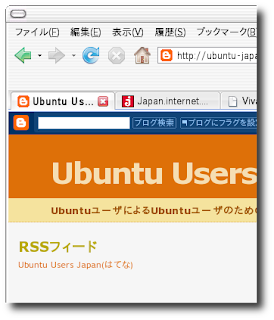
 1、ホームページを見ている時に「RSSフィード」を見つけてリンクをクリックすると、または、2、表示したページのロケーションバーの右端に下記にようにオレンジのRSSフィードのアイコンが表示された時に、このアイコンをクリックすると、次のような表示がでます。
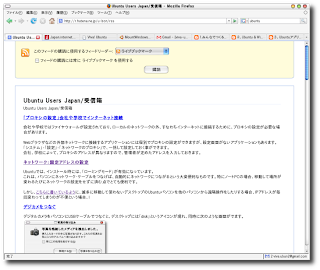
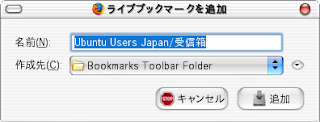 ここで、ページ上部にある「購読」をクリックし、「ライブブックマークを追加」画面で、そのままクリックすると、ブックマークツールバーに、新しいリンクが追加されます。このリンクをクリックすると、最新の更新記事が一覧のリストで表示されます。読みたい記事の見出しをクリックすれば、そのページの記事を読む事ができます。
 (2)、検索機能を強化する
Firefoxの右上には検索バーがあり、標準でGoogleで検索ができるようになっています。
この「G」のアイコンをクリックしてYahooを選ぶと、Yahooで検索ができます。
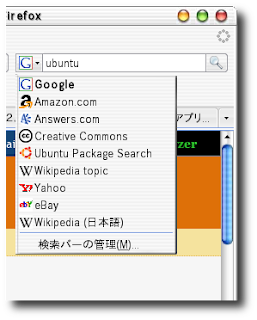 この一覧の一番下にある「検索バーの管理(M)」をクリックすると、次のような画面が現れます。
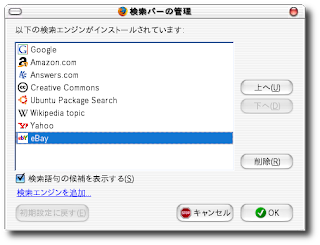 ここで、「検索エンジンを追加」をクリックすると、次のページにジャンプします。
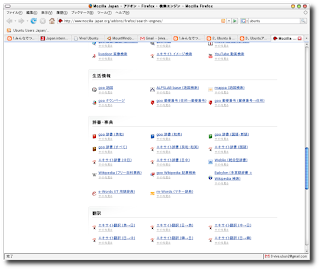 ここで、辞書ページをはじめ翻訳、地図、郵便番号など、様々な検索ページを追加することができます。
また、上の「検索バーの管理(M)」画面で、不要なものを削除したり、表示の順番を入れ替えることができます。
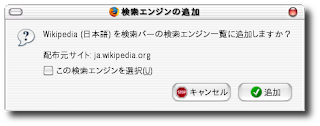
(3)、アドオンでFirefoxを強化する
「アドオン」というツールを追加すると、Firefoxに様々な機能を追加することができます。
Firefoxのプルダウンメニューの「ツール(T)」-「アドオン(A)」を選びます。
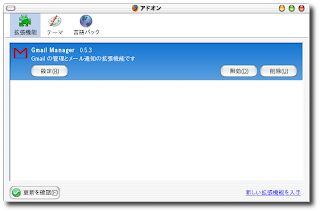 ここで、「新しい機能拡張を入手」をクリックすると、アドオンのページにジャンプします。
Firefoxのアドオンは2,000種類以上もあります。
「4、Ubuntuアプリ徹底活用」の「 ubuntuのFirefoxを便利に! 」のエントリで、アドオンを少しずつ紹介していますので、ぜひご参照ください。
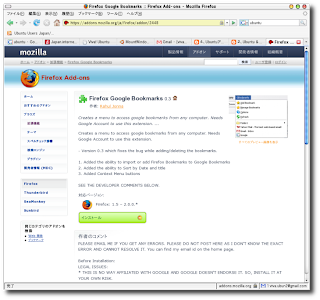 アドオンの追加はとても簡単です。
アドオンの各ページには、緑色の「インストール」というボタンがありますので、クリックすると、「ソフトウェアインストール」画面が現れます。
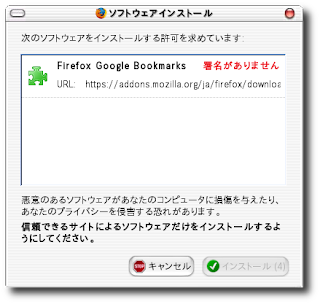 この画面の右下の「インストール」をクリックすると、アドオンのダウンロード&インストールが自動で行われます。画面の指示に従って、「Firefoxを再起動」ボタンをクリックするとアドオンが有効になります。
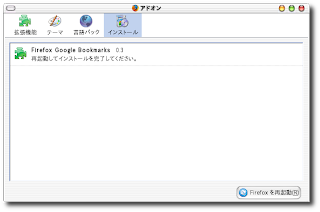 同様にして、「テーマ」をインストールすることで、Firefoxの外観を変える事ができます。
パネルから「アプリケーション」-「インターネット」-「Firefoxウェブブラウザ」または、パネル上にあるアイコンをクリックすることで起動できます。
Firefoxは、「タブ・ブラウザ」と言われるもので、一つのウィンドウの中に、いくつものページを表示させる事ができますので、デスクトップにいくつもウィンドウが開いてしまうことを防げます。
またFirefoxならではの豊富な「アドオン」を追加することで、大幅に機能を拡張することができます。
ここでは、Firefoxの特筆すべき機能についてご紹介します。
(1)RSSを登録して、新着記事をチェックする「ライブブックマーク機能」
ニュースサイトやブログなどでは、新着情報を「RSS」という形式で配信をしています。
Firefoxには「ライブブックマーク機能」があり、最新記事を簡単にチェックすることができます。

 1、ホームページを見ている時に「RSSフィード」を見つけてリンクをクリックすると、または、2、表示したページのロケーションバーの右端に下記にようにオレンジのRSSフィードのアイコンが表示された時に、このアイコンをクリックすると、次のような表示がでます。
 ここで、ページ上部にある「購読」をクリックし、「ライブブックマークを追加」画面で、そのままクリックすると、ブックマークツールバーに、新しいリンクが追加されます。このリンクをクリックすると、最新の更新記事が一覧のリストで表示されます。読みたい記事の見出しをクリックすれば、そのページの記事を読む事ができます。
 (2)、検索機能を強化する
Firefoxの右上には検索バーがあり、標準でGoogleで検索ができるようになっています。
この「G」のアイコンをクリックしてYahooを選ぶと、Yahooで検索ができます。
 この一覧の一番下にある「検索バーの管理(M)」をクリックすると、次のような画面が現れます。
 ここで、「検索エンジンを追加」をクリックすると、次のページにジャンプします。
 ここで、辞書ページをはじめ翻訳、地図、郵便番号など、様々な検索ページを追加することができます。
また、上の「検索バーの管理(M)」画面で、不要なものを削除したり、表示の順番を入れ替えることができます。

(3)、アドオンでFirefoxを強化する
「アドオン」というツールを追加すると、Firefoxに様々な機能を追加することができます。
Firefoxのプルダウンメニューの「ツール(T)」-「アドオン(A)」を選びます。
 ここで、「新しい機能拡張を入手」をクリックすると、アドオンのページにジャンプします。
Firefoxのアドオンは2,000種類以上もあります。
「4、Ubuntuアプリ徹底活用」の「 ubuntuのFirefoxを便利に! 」のエントリで、アドオンを少しずつ紹介していますので、ぜひご参照ください。
 アドオンの追加はとても簡単です。
アドオンの各ページには、緑色の「インストール」というボタンがありますので、クリックすると、「ソフトウェアインストール」画面が現れます。
 この画面の右下の「インストール」をクリックすると、アドオンのダウンロード&インストールが自動で行われます。画面の指示に従って、「Firefoxを再起動」ボタンをクリックするとアドオンが有効になります。
 同様にして、「テーマ」をインストールすることで、Firefoxの外観を変える事ができます。
Ubuntuパソコンで「無線Lan」に接続
Ubuntu7.04以降では、無線LANの接続がとても簡単になっています。
ノートPC内蔵のもの、PCMCIAのカード式のものであれば、それら多くが接続可能となっています。
有線LANのケーブルを接続せず、無線LANが有効になっている場合、パネルの通知エリアにモニターが2つ重なったアイコンの右下に小さい三角印の中に「!」が記された状態になっています。
これは無線LANは有効になっているけれども、ネットワークに接続されていない事を意味しています。
(ノートPCの機種によっては、無線LANスイッチがあります。ONにしてみてください。)
このアイコンをクリックしてみると、無線LANの電波の範囲内でにいる場合、下図のように、電波のリストが現れます。
 オレンジのバーの左にある水色のアイコンは、暗号が必要であることを示しています。
この中から、接続したい無線のアクセスポイントをクリックします。
すると、下の画像のように暗号の入力画面が出ます。
ここで、無線LANのアクセスポイントで設定した通り、又はプロバイダーから取得した接続情報を元に入力します。
 「ワイヤレスセキュリティ(W)」では、16進数、ASCIIなど、アクセス・ポイントのセキュリティ方式を選択します。
「キー:」に、接続用の暗号を入力します。
「認証:」では、オープンシステムか、共有キーかを選びます。
「ネットワークにログイン(L)」をクリックして、認証がうまくいけば、下図のようにアイコンが無線の強度を表すグラフ型に変化し、接続成功を意味します。
 以上で、接続は完了です。
ちなみに、パネルから「システム」-「システム管理」-「ネットワーク」を開いてみると、ネットワークの設定画面が現れます。
 ここで、「無線LAN接続」を選んで「プロパティ」をクリックしてみると、初期状態では、「ローミングを有効にする」にチェックが入っています。
 現在では、無線のアクセスポイントが増えて、自宅、会社、駅、空港、レストランなど、たくさんのアクセスポイントがあります。それぞれのポイントで、以上 の要領で、アクセスポイントの設定をどんどん追加していくと、場所を移動する毎に、すでに設定したアクセスポイントの範囲内に入れば、自動的に接続される ようになります。このローミングが有効であれば、毎回暗号キーなどの入力をする必要がなく、とても便利です。
「パネルアプレット:「システム・モニタ」、「ネットワークの監視」」の項目にあるように「ネットワークの監視」アプレットを追加しておくと、パネル内にあるアイコンをクリックすれば、次の画像のような表示が出ます。
 有線接続の場合には、「eth0」という表示でしたが、無線LANの場合、「ath0」など、別の名称となります。
 「サポート情報」を見てみると、現在取得しているIPアドレスが表示されます。
ノートPC内蔵のもの、PCMCIAのカード式のものであれば、それら多くが接続可能となっています。
有線LANのケーブルを接続せず、無線LANが有効になっている場合、パネルの通知エリアにモニターが2つ重なったアイコンの右下に小さい三角印の中に「!」が記された状態になっています。
これは無線LANは有効になっているけれども、ネットワークに接続されていない事を意味しています。
(ノートPCの機種によっては、無線LANスイッチがあります。ONにしてみてください。)
このアイコンをクリックしてみると、無線LANの電波の範囲内でにいる場合、下図のように、電波のリストが現れます。
 オレンジのバーの左にある水色のアイコンは、暗号が必要であることを示しています。
この中から、接続したい無線のアクセスポイントをクリックします。
すると、下の画像のように暗号の入力画面が出ます。
ここで、無線LANのアクセスポイントで設定した通り、又はプロバイダーから取得した接続情報を元に入力します。
 「ワイヤレスセキュリティ(W)」では、16進数、ASCIIなど、アクセス・ポイントのセキュリティ方式を選択します。
「キー:」に、接続用の暗号を入力します。
「認証:」では、オープンシステムか、共有キーかを選びます。
「ネットワークにログイン(L)」をクリックして、認証がうまくいけば、下図のようにアイコンが無線の強度を表すグラフ型に変化し、接続成功を意味します。
 以上で、接続は完了です。
ちなみに、パネルから「システム」-「システム管理」-「ネットワーク」を開いてみると、ネットワークの設定画面が現れます。
 ここで、「無線LAN接続」を選んで「プロパティ」をクリックしてみると、初期状態では、「ローミングを有効にする」にチェックが入っています。
 現在では、無線のアクセスポイントが増えて、自宅、会社、駅、空港、レストランなど、たくさんのアクセスポイントがあります。それぞれのポイントで、以上 の要領で、アクセスポイントの設定をどんどん追加していくと、場所を移動する毎に、すでに設定したアクセスポイントの範囲内に入れば、自動的に接続される ようになります。このローミングが有効であれば、毎回暗号キーなどの入力をする必要がなく、とても便利です。
「パネルアプレット:「システム・モニタ」、「ネットワークの監視」」の項目にあるように「ネットワークの監視」アプレットを追加しておくと、パネル内にあるアイコンをクリックすれば、次の画像のような表示が出ます。
 有線接続の場合には、「eth0」という表示でしたが、無線LANの場合、「ath0」など、別の名称となります。
 「サポート情報」を見てみると、現在取得しているIPアドレスが表示されます。
「プロキシの設定」会社や学校でインターネット接続
会社や学校ではファイヤウォールが設定されており、ローカルのネットワークの外、すなわちインターネットに接続するために、プロキシの設定が必要な場合があります。
Webブラウザなどの外部ネットワークに接続するアプリケーションには個別でプロキシの設定ができますが、設定画面がないアプリケーションもあります。
「システム」-「設定」-「ネットワークのプロキシ」で、一括して設定しておく事ができます。
会社、学校によって、プロキシのアドレスが異なりますので、管理者が定めたアドレスを入力しておきます。
 ネットワークによっては、ユーザ名&パスワードが必要な場合があります。
その場合、「詳細(D)」をクリックして出てきた画面で、それぞれを入力します。

Webブラウザなどの外部ネットワークに接続するアプリケーションには個別でプロキシの設定ができますが、設定画面がないアプリケーションもあります。
「システム」-「設定」-「ネットワークのプロキシ」で、一括して設定しておく事ができます。
会社、学校によって、プロキシのアドレスが異なりますので、管理者が定めたアドレスを入力しておきます。
 ネットワークによっては、ユーザ名&パスワードが必要な場合があります。
その場合、「詳細(D)」をクリックして出てきた画面で、それぞれを入力します。

登録:
投稿 (Atom)

